

Las tecnologías Bluetooth y Wi-Fi nos han ayudado a depender menos de los cables. Antes, para conectar dos dispositivos, era inevitable tirar de cable. Y no siempre servía el mismo. Ponte a buscar la versión específica, con el cabezal compatible. Todos tenemos uno o más cajones llenos de cableado. Por si acaso. Ahora todo es más fácil. O no. Aunque esos tiempos pasados no han desaparecido del todo. Todavía hay ocasiones en las que el cable sigue siendo más rápido, eficiente y fiable. En especial si se trata de transmitir datos a gran velocidad y durante un tiempo prolongado. Y para conocer qué cable necesitas, no siempre sirve la forma del cabezal o del puerto. Cuando todos son iguales, a veces hay que fijarse en los colores. Por ejemplo, los colores de los puertos USB.
En artículos anteriores he hablado de los problemas, pasados y presentes, para saber qué cable necesitas al conectar tu ordenador a una pantalla o televisor. Un problema que sigue existiendo a pesar de que el estándar HDMI es el más habitual. Cuesta diferenciar un cable HDMI de otro. Y lo mismo sucede con los cables USB. Aunque hay distintos cabezales o conectores, como el USB-A, el USB-B, el micro USB o el USB-C, cuando el cabezal es siempre el mismo, también hay disparidad de versiones. Un mismo cabezal o puerto puede ser USB 1.0, USB 2.0, USB 3.1 o USB 3.2. Y aunque hay retrocompatibilidad, equivocarte de versión puede implicar que desaproveches sus velocidades de transferencia o su capacidad de carga.


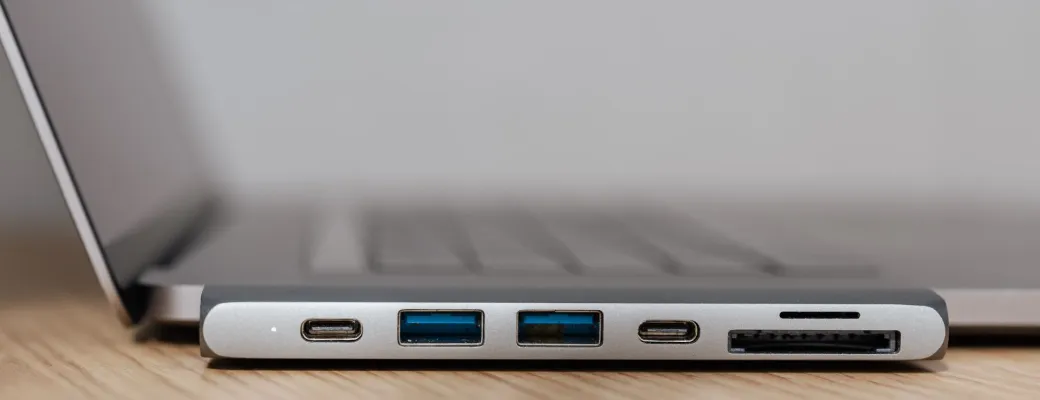
A continuación, vamos a repasar los diferentes conectores USB que existen en el mercado. Y veremos qué significan los colores de los puertos USB. Esto te será de gran utilidad al comprar un cable, un dispositivo externo, un hub o centralizador de cables y, especialmente, un ordenador nuevo. Como suele ser habitual, no todos los puertos son iguales y no todos ofrecen las mismas prestaciones.
Los distintos conectores USB
Diferenciar un cable USB de tipo A de uno de tipo B o C es relativamente fácil. El USB de tipo A o USB-A, el más habitual, es rectangular. Es el clásico cabezal que tienes que meter varias veces hasta dar con el lado correcto. Todos hemos pasado por ello. Ocurre con cables, con dispositivos tipo memorias o pendrives y con cargadores para el móvil.
Si el conector USB-A es rectangular, el USB-B es cuadrado. Suele emplearse en impresoras y dispositivos periféricos para ordenadores. Cada vez menos habitual. Luego tenemos los conectores más pequeños, que son mini USB y micro USB. Son frecuentes en cámaras, estuches de auriculares inalámbricos y cargadores varios. Y el más moderno es el USB-C. Es rectangular, pero sin esquinas. Es decir, ovalado.
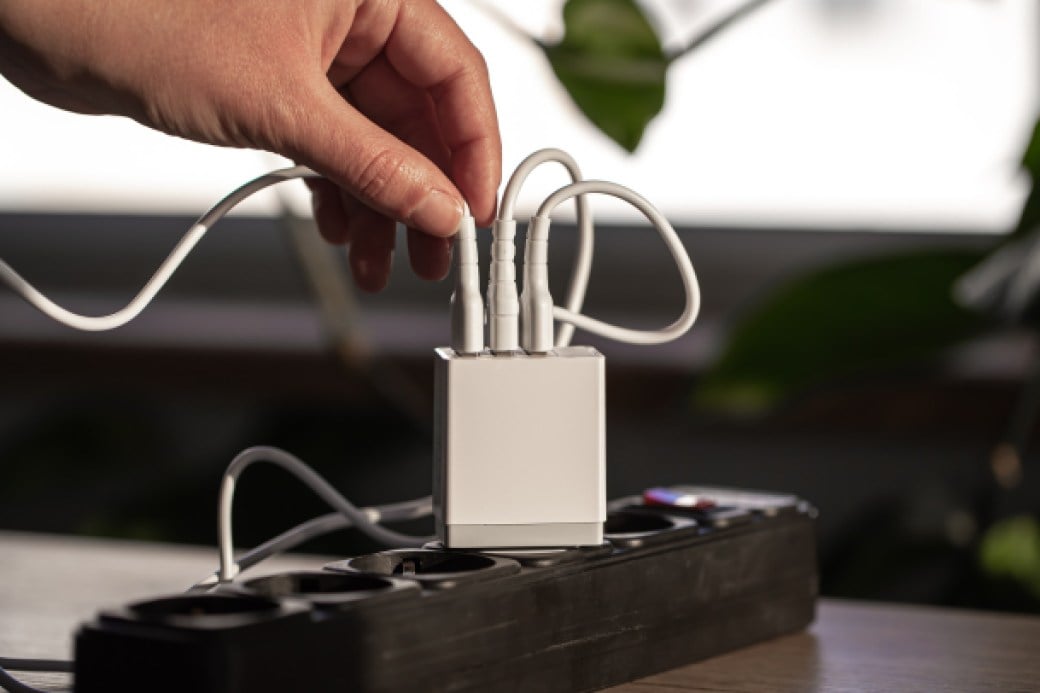
¿Cuál es el problema? Que puedes encontrarte un USB de tipo B que sea versión USB 2.0. Pero también USB 1.1 o USB 3.2. O un USB-C que sea USB 3.2 Gen 1 o Gen 2. Y entre unas y otras versiones hay diferencias en la velocidad de transmisión de datos. Por suerte, los conectores más habituales son los USB-A rectangulares y los USB-C. Y para identificar las versiones, tendrás que consultar las especificaciones del producto. Caso aparte son los puertos. En el caso de los puertos USB de tipo A, puedes fijarte en los colores.
Qué significan los colores de los puertos USB
Los puertos USB de tipo A tienen un plástico de color. Suele estar pegado a los pines de conexión. Y cada color significa una versión de estándar diferente. Lo que implica una velocidad distinta. Y de la misma manera que los cables y los puertos USB deben cumplir con las normas del USB Implementers Forum o USB-IF, los colores también están estandarizados.
- Blanco. Corresponde al estándar USB 1.0 o USB 1.1 (1998). Alcanza velocidades de entre 1,5 Mbps y 12 Mbps. Y, máximo, 500 mA. Es la versión más antigua. La encontrarás en aparatos y dispositivos antiguos.
- Negro. Identifica el USB 2.0 (2000) de alta velocidad. Es la versión que gozó de más popularidad, cuando el estándar USB se extendió a cualquier dispositivo de la época. Y sigue entre nosotros. Ofrece velocidades máximas de 380 Mbps. Y, también, máximo de 500 mA.
- Azul. Corresponde al estándar USB 3.0 (2008) de supervelocidad. Es decir, velocidades de hasta 5 Gbps. Esta versión es la más popular de todas. Y sigue siendo la versión básica para muchos dispositivos. Aunque también incluyan versiones más potentes. Este color también puede significar que el puerto admite el estándar USB 3.1 Gen 1. También de hasta 5 Gbps.
- Azul turquesa. Los puertos de este color son los más modernos y rápidos. Identifican USB 3.1 Gen 2 y USB 3.2. Lo que significa velocidades de transmisión de datos de 10 Gbps. Y una intensidad de 900 mA.
Aparte de los colores anteriores, puede que te encuentres otros colores que implican no solo una versión específica del estándar USB. También informan de una función específica.
- Amarillo. El color amarillo del puerto USB significa que es un puerto siempre activo o de carga en suspensión. En inglés, Passive Power Delivery. En cuanto a la versión o estándar, suele ser USB 2.0 o USB 3.0. Es decir, velocidades de entre 480 Mbps y 5 Gbps. Y una intensidad de corriente de hasta 1,5 amperios. Permiten cargar dispositivos incluso si el ordenador está apagado.
- Rojo o naranja. Indica carga rápida o alta velocidad. Es decir, entre 10 Gbps 20 Gbps. Y también está siempre activo. Suele coincidir con el estándar USB 3.1 Gen 2. Y un amperaje de hasta 2,1 amperios. También permiten cargar dispositivos incluso si el ordenador está apagado. Y son los más rápidos del mercado. Lo que implica más caros y menos frecuentes de ver.
- Violeta. No es muy habitual de ver. Corresponde al estándar USB 3.1 Gen 2. Ofrece velocidades de hasta 10 Gbps. Y hasta 900 mA.
Si te ha gustado este artículo y quieres recibir más contenido sobre innovación y tecnología directamente en tu correo, suscríbete a nuestra newsletter y mantente siempre actualizado. No somos de los que llenan tu bandeja, solo compartimos los lunes.