

Cuando Microsoft acordó con OpenAI ser su aliado en el desarrollo de inteligencia artificial, decidió implementar esta tecnología en todo su ecosistema. Hoy, encontramos a su asistente inteligente Copilot en su buscador Bing, en su sistema operativo Windows 11, en su navegador Edge o en su suite ofimática Office. Una decisión que, en cierta manera, han tomado otros muchos, como Google. Sin embargo, en el caso de Microsoft, no todo el mundo está contento. Y ciertos usuarios quieren eliminar la IA de Windows 11. De ahí que surjan soluciones como RemoveWindowsAI.
Ya estamos acostumbrados a que cualquier dispositivo, aplicación o servicio de Internet venga acompañado de un anuncio o aviso que nos advierte de que ahora incluye inteligencia artificial. No es un secreto que la IA está moviendo miles de millones de dólares en medio mundo. Así que la mayoría de empresas consideran que tienen que subirse a ese tren si no quieren quedarse atrás. El problema está en que incorporar inteligencia artificial sin un propósito claro no tiene por qué acabar bien.


Y esa es la situación de Microsoft. Quiere convertir Windows 11 en un sistema operativo en que la inteligencia artificial esté siempre presente. Y esto es un problema, ya que el usuario de Microsoft es heterogéneo. Y no todos ellos quieren, necesitan o están dispuestos a sacrificar recursos de sus ordenadores, como memoria, capacidad de procesamiento o banda ancha, para una tecnología que no han pedido.
Actualizaciones frecuentes, sorpresas inesperadas
Una de las razones por las que millones de usuarios de Windows no quieren ni oír hablar de inteligencia artificial es porque se la están encontrando en las sucesivas actualizaciones de Windows 11. Hasta la llegada de Windows 11, las actualizaciones servían para corregir errores y problemas del sistema o ampliar su soporte a dispositivos o nuevas tecnologías. Así, si querías nuevas funciones o cambios importantes, debías esperar a una nueva versión de Windows.
Con Windows 11 se rompió esta tradición. Cada pocos meses, Microsoft lanza una actualización que no se limita a arreglar lo que está roto. También añade o quita cosas de Windows. Y ahí es donde está una de las causas del rechazo a la IA de Windows 11. Tras una actualización, muchos usuarios ven que Microsoft ha incluido funciones que no querían. Y que no han podido rechazar porque las actualizaciones son obligatorias.
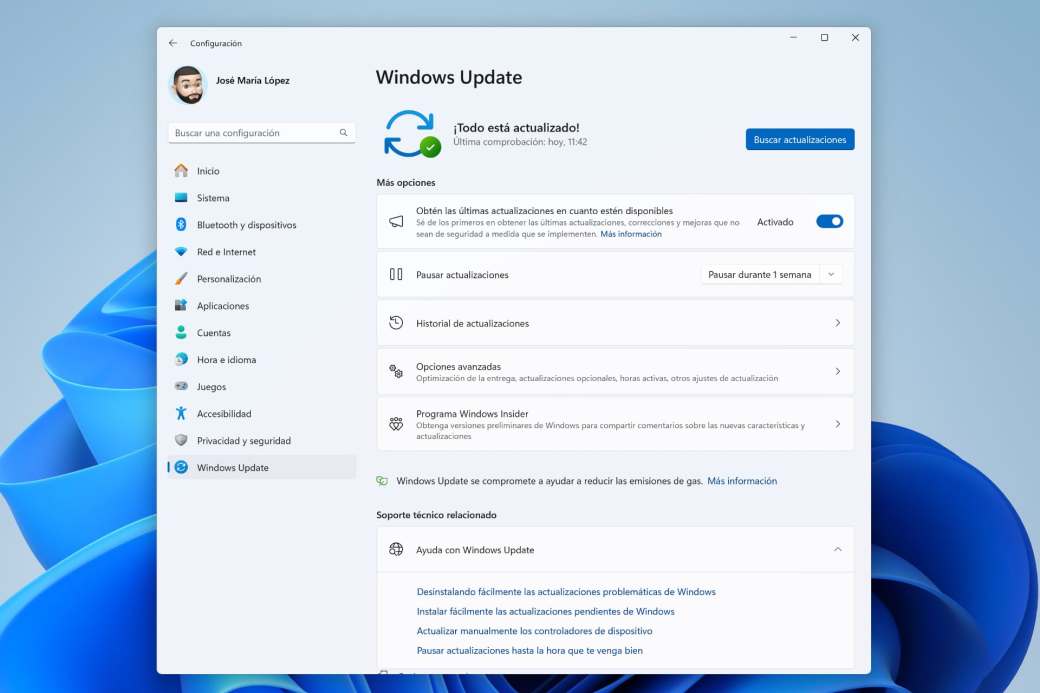
Hay muchas razones para no querer utilizar la IA de Windows 11. Les preocupa el uso que se haga de sus datos, información, archivos y documentos almacenados en sus ordenadores. O, bien, sus equipos tienen unos recursos limitados que se ven afectados por la incorporación de la inteligencia artificial. También hay críticas que tienen que ver con el día a día. Al centrarse en la IA, Microsoft está dejando de lado la experiencia básica del usuario medio. Y, por otro lado, en determinados ámbitos profesionales, el uso de inteligencia artificial es un problema más que una solución. Y quienes quieren implementar la IA en sus ordenadores, no siempre quieren utilizar la IA de Windows 11.
Desactivar la IA de Windows 11 en segundos
La buena noticia es que siempre que hay algo que no funciona bien en Windows, en la mayoría de ocasiones hay desarrolladores y programadores que deciden crear su propia solución. Muchas veces antes incluso de que Microsoft se ponga a ello. Y en el caso que nos ocupa, la solución se llama Remove Windows AI. O RemoveWindowsAI, sin espacios. Su nombre explica para qué sirve: eliminar la IA de Windows. Y, más concretamente, de Windows 11.
RemoveWindowsAI es un script de PowerShell. Es decir, un archivo de texto que contiene comandos para que PowerShell los ejecute de forma automática. No tiene una ventana con botones y menús como suele ser lo habitual en Windows. Pero, a cambio, no necesitas nociones de PowerShell ni conocer comandos de DOS.
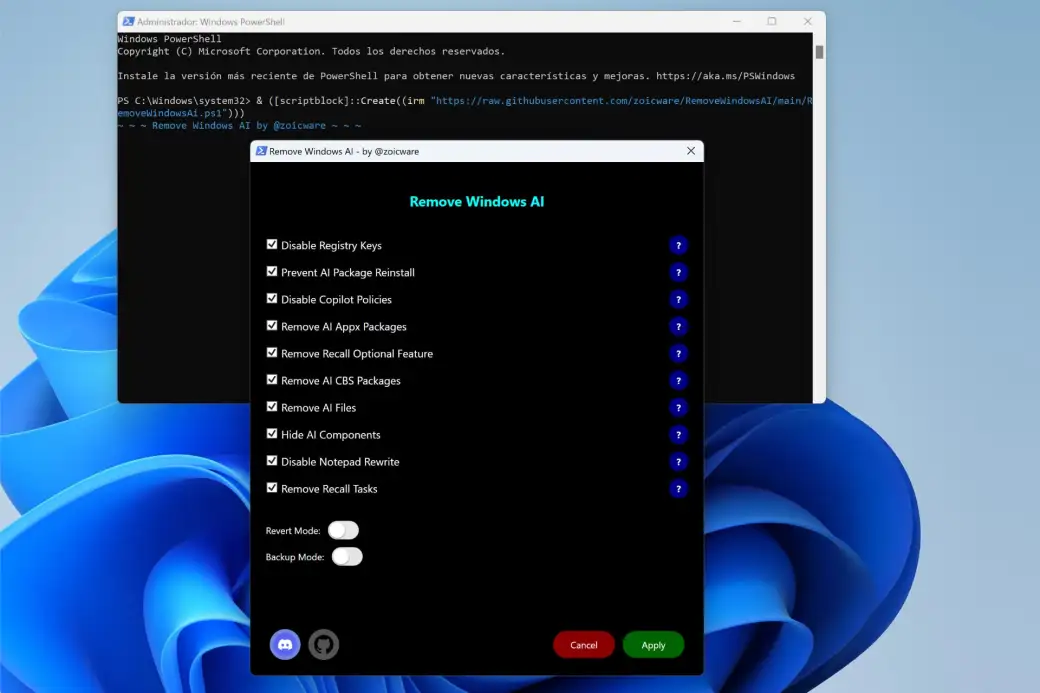
Su creador lo diseñó porque, a partir de la actualización 25H2 de Windows 11, Microsoft está incorporando nuevos elementos de IA. Este script está pensado para “eliminar todas estas características para mejorar la experiencia del usuario, la privacidad y la seguridad”. Y la lista de opciones que desactiva el script es extenso:
- Desactiva Copilot, Recall, Copilot en Edge, acciones con IA, efectos de voz y búsquedas
- Desactiva la introducción de información y la recolección de datos
- Desactiva Image Creator en Paint y toda la IA en Paint
- Desactiva la función de reescritura con IA de Notepad
- Elimina las aplicaciones, archivos y políticas relacionados con la IA de Windows 11
- Oculta los componentes de IA
Algunos cambios de la IA, a mano
Este script es muy completo, ya que RemoveWindowsAI hace ajustes en el Registro de Windows, en las propias aplicaciones y en elementos tan cruciales del sistema como CBS (Component-Based Servicing). A pesar de eso, no puede desactivar toda la IA de Windows 11. El propio autor indica qué elementos tendrás que desactivar manualmente.
- Gaming Copilot. Puedes desactivarlo desde la Xbox Game Bar
- OneDrive AI. El reconocimiento facial se desactiva desde Ajustes > Privacidad
- Windows Studio Effects. Se desactiva desde las opciones de cámara y micrófono
Como curiosidad, RemoveWindowsAI está hospedado en GitHub, uno de los repositorios para desarrolladores más importantes del mundo y que es propiedad de Microsoft. Sin embargo, no parece ser que este script atente contra las políticas de la plataforma.
Cómo ejecutar el script para eliminar la IA de Windows 11
Su autor recomienda utilizar Windows PowerShell 5.1 en vez de PowerShell 7. A partir de ahí, tendrás que abrir esta aplicación en modo Administrador. Es decir, clic derecho en su icono, Ejecutar como administrador. Una vez abierta la app, pega el siguiente código:
& ([scriptblock]::Create((irm "https://raw.githubusercontent.com/zoicware/RemoveWindowsAI/main/RemoveWindowsAi.ps1")))El script ejecutará una suerte de asistente en el que podrás seguir el proceso y elegir lo que quieres desactivar de la IA de Windows 11. Marca todo para evitar la IA en Windows. O si quieres ser más selectivo, desmarca aquello que quieras mantener. Puedes apoyarte en la ayuda contextual que encontrarás en forma de botón a la derecha de cada opción.
Si consideras que vas a querer deshacer el script y reactivar de nuevo la IA de Windows 11, es recomendable que marques la opción Backup Mode. Y para revertir esos cambios, deberás marcarlo en el asistente con la opción Revert Mode.
Qué ocurrirá cuando se actualice Windows 11
Si Windows 11 se actualiza cada pocos meses, ¿qué ocurrirá con este parche? Su creador indica en la documentación oficial que el script previene la reinstalación de aplicaciones de IA de Windows 11. En su lugar, instalará actualizaciones de Windows personalizadas. Así que todo debería bien en sucesivas actualizaciones.
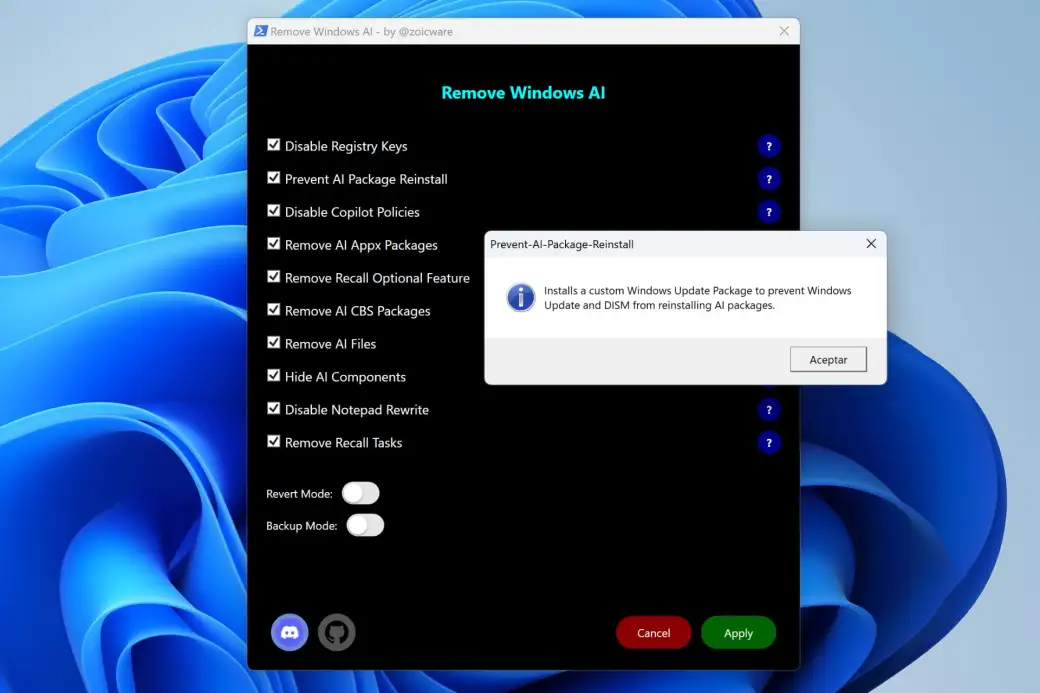
Con todo, en su página oficial puedes revisar las actualizaciones del script. Así, si en el futuro una actualización de Windows vuelve a activar la IA de Windows 11, podrás volver a ejecutar el script RemoveWindowsAI para desactivarla de nuevo.
En definitiva, con este práctico script podrás olvidarte de la IA de Windows 11 y así alargar la vida útil de tu viejo ordenador, dedicando sus recursos a lo que verdaderamente importante y evitando que la inteligencia artificial te obligue a cambiar de máquina antes de tiempo.
Si te ha gustado este artículo y quieres recibir más contenido sobre innovación y tecnología directamente en tu correo, suscríbete a nuestra newsletter y mantente siempre actualizado. No somos de los que llenan tu bandeja, solo compartimos los lunes.