
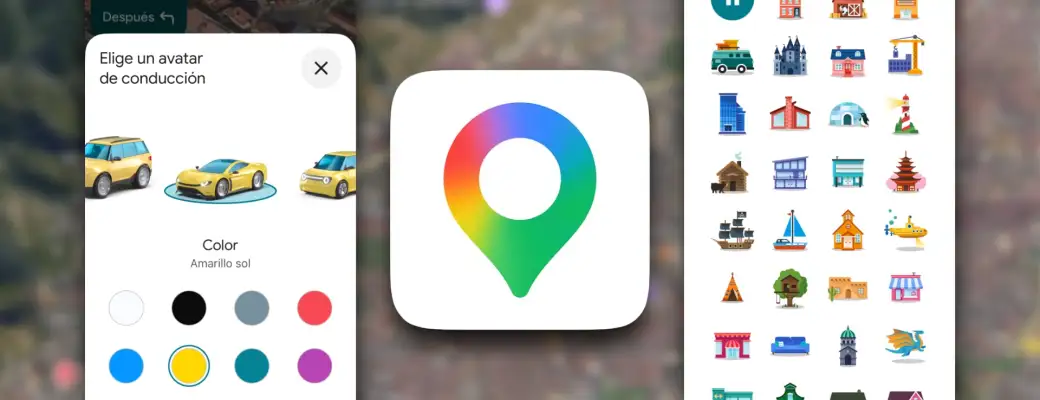

Las aplicaciones son buenas o malas por muchas cosas. Pero las grandes aplicaciones destacan en los detalles. Por ejemplo, ¿sabías que puedes cambiar el icono de Google Maps para ver las indicaciones en el mapa con un icono diferente? Y lo mismo sucede con el icono que identifica tu hogar en los mapas de Google. Te parecerá una tontería, pero cosas como estas pueden ser útiles, además de divertidas. En especial si utilizas Google Maps a diario.
Todo el mundo conoce Google Maps. Es la aplicación de Google que sirve para encontrar una ubicación y aprender cómo llegar hasta allí. A pie, en coche, en bicicleta o en transporte público. Hoy en día sirve para muchas cosas, como encontrar una farmacia o quiosco, descubrir restaurantes interesantes cerca de tu zona o para organizar viajes a otras ciudades o países. Y quienes conducen, Google Maps es el copiloto favorito, ya que te ayuda a llegar a tu destino sin perderte, encontrando el camino más corto, el más rápido o el más económico.


Y entre tanta sorpresa e información que encontrarás en Google Maps, Google va añadiendo capas de personalización que te serán de gran utilidad si quieres darle un toque diferente a esa aplicación con la que pasas tanto tiempo. En especial si viajas en coche con la app en la pantalla de tu automóvil o de tu teléfono móvil. Hoy vamos a ver cómo cambiar el icono de Google Maps para identificar tu vehículo y tu casa.
Cambiar el icono de Google Maps para tu casa o trabajo
La casa y el trabajo son los lugares que más frecuentamos. Por razones obvias. De ahí que Google le dedique un lugar destacado en Google Maps. No solo eso. Entre otras cosas, puedes cambiar el icono que utiliza la aplicación para destacar estas dos ubicaciones tan especiales. De esta manera, cuando quieras buscar una manera de llegar desde tu casa o desde tu trabajo a otra ubicación, o al revés, te será más fácil verlos en el mapa.
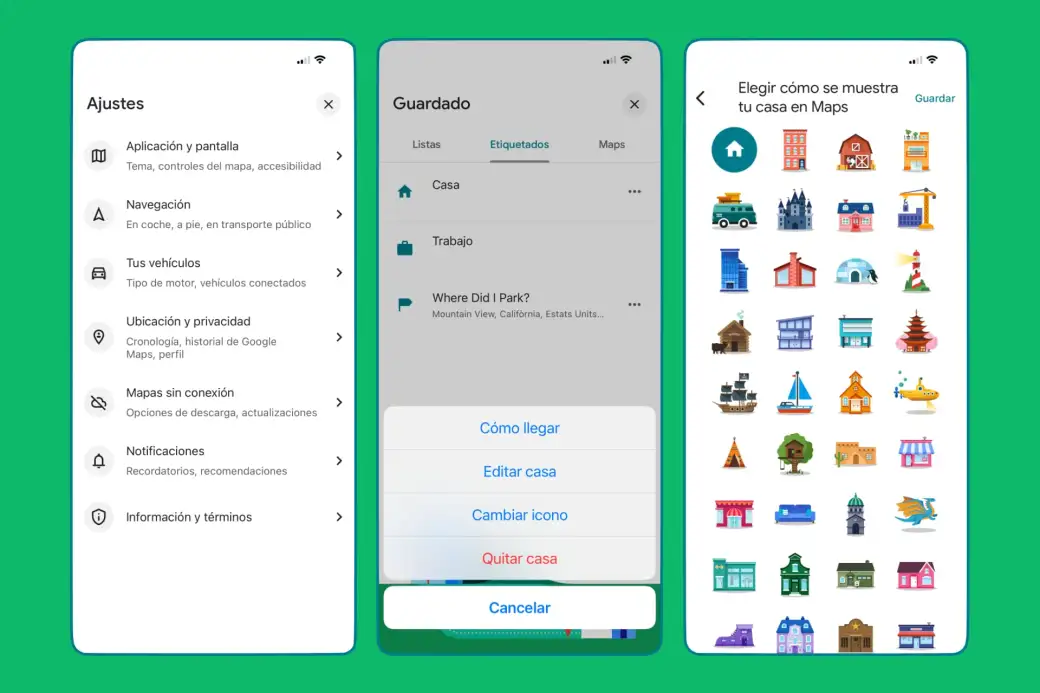
Para cambiar el icono de Google Maps para tu casa y/o para tu trabajo, tendrás que seguir la siguiente ruta, que puede variar ligeramente entre iOS y Android:
- Abre Google Maps.
- Pulsa en tu icono de perfil.
- Entra en Ajustes.
- Ve a Ubicación y privacidad.
- Baja hasta dar con la opción Direcciones de tu casa y del trabajo.
- En la sección Etiquetados aparecerán las direcciones que estás buscando.
- Selecciona una u otra.
- Entre otras opciones, verás una que dice Cambiar icono.
- Aparecerán un montón de iconos de casas, edificios y demás.
- Incluso hay un dragón, barcos y un submarino.
- Elige el que quieras para usarlo de icono de Google Maps para tu casa o para tu trabajo.
De momento, solo puedes cambiar los iconos de estas dos ubicaciones. Tal vez en el futuro puedas incluir más direcciones o lugares de interés para decorar con iconos distintos a los que muestra Google Maps por defecto.
Cambiar el icono de Google Maps para tu coche
Si utilizas Google Maps como asistente de viaje por carretera, estarás acostumbrado al modo viaje en el que aparece una flecha en el centro de la pantalla que representa tu vehículo. Y tú, claro está, sigues las indicaciones que aparecen en la parte superior para que esa flecha llegue a su destino.
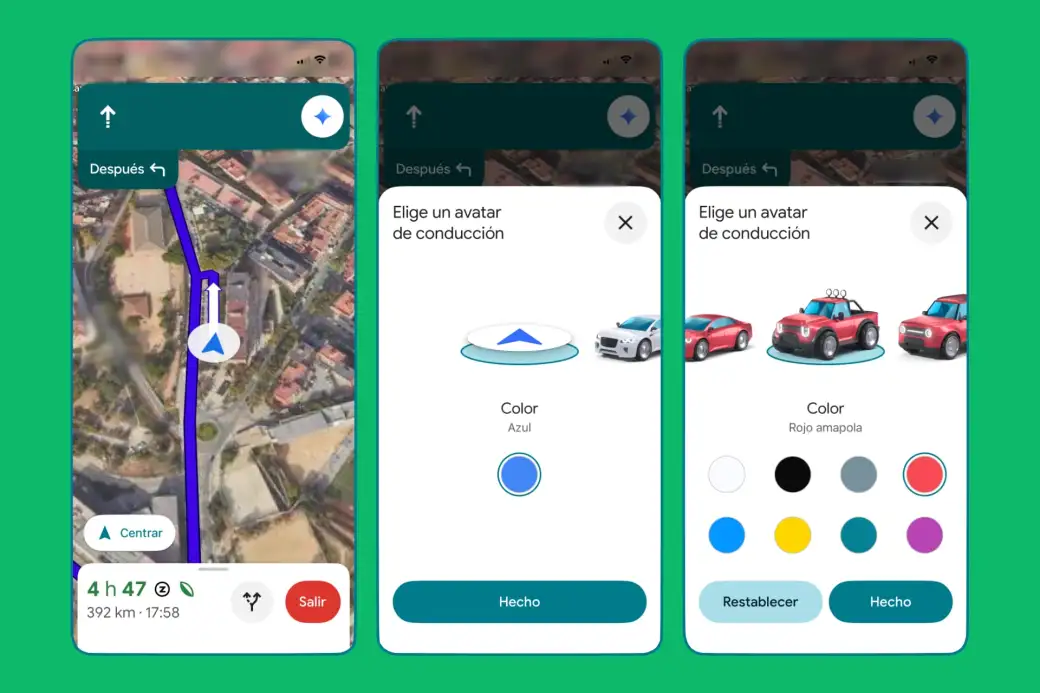
Cuando te canses de esa flecha, puedes cambiarla por flechas de otros colores y por distintos tipos de automóviles. Que, a su vez, puedes personalizar con varios colores a elegir. Esto no te ayudará a llegar antes o a librarte de un peaje. Pero cualquier novedad visual se agradece para que tu viaje sea lo más confortable posible. En especial, si puedes cambiar el icono de Google Maps que ves siempre durante tu viaje por carretera.
Para cambiar la fecha que indica tu vehículo en Google Maps durante el modo de navegación, solo tienes que tocarla. Aparecerá una pantalla indicando Elige un avatar de conducción. Para empezar, puedes cambiar el color del triángulo que aparece por defecto. Pero también tienes a tu disposición varios modelos de automóviles, en varios colores, y, finalmente, tres vehículos de estilo dibujo animado. Elige el que quieras y pulsa en Hecho. O, si lo prefieres, pulsa en Restablecer para volver a la clásica flecha de siempre.
Si te ha gustado este artículo y quieres recibir más contenido sobre innovación y tecnología directamente en tu correo, suscríbete a nuestra newsletter y mantente siempre actualizado. No somos de los que llenan tu bandeja, solo compartimos los lunes.