



ChatGPT es una de las aplicaciones móviles más descargadas. Tanto en iOS como en Android. Y es la app más popular si hablamos de asistentes de IA. Con versión web y app de escritorio para Windows y macOS. Hasta aquí nada nuevo. Pero ante el aluvión de alternativas, especialmente de Estados Unidos y, últimamente también de China, en OpenAI no cejan en su empeño por hacer de ChatGPT una app imprescindible. Cada nueva versión de GPT mejora la anterior. Y en un contexto en el que los modelos ya realizan tareas como agentes de IA, poco a poco la inteligencia artificial se abre paso fuera de sus límites. El enésimo ejemplo, Computer History de ChatGPT.
En castellano se conoce como historial del ordenador, y en inglés es Computer History. Una de muchas novedades que están convirtiendo la aplicación de ChatGPT para escritorio en una herramienta de inteligencia artificial que va más allá de responder a simples preguntas o generar imágenes. La app actual, al menos la de macOS, integra ya su propio navegador web. Y si le das permiso, puede interactuar con otras aplicaciones gracias a la función Uso del ordenador. Que en inglés se bautizó como Computer Usage. Y que la competencia, Claude, lo llama Computer Use.


Con Uso del ordenador y, ahora, con Historial del ordenador, ChatGPT deja de estar constreñido por la aplicación que contiene la IA y puede moverse libremente por tu computadora. Si le das permiso, puede utilizar por ti las apps y, desde ahora, saber qué has estado haciendo con ellas. Con el propósito de proporcionar más información a la IA para ayudarte en tu día a día. Veamos en qué consiste exactamente.
Qué es Computer History de ChatGPT
Computer History de ChatGPT, en castellano Historial del ordenador, es una de las novedades más recientes del asistente de IA de OpenAI. Anunciada en agosto de 2026, de momento está solo disponible en la app de ChatGPT para macOS. Y consiste en convertir “tu actividad en el ordenador (clics, tecleo, cambios de app, documentos abiertos, etc.) en una línea temporal de memorias que ChatGPT y Codex pueden consultar para entenderte mejor y ayudarte con contexto de lo que has estado haciendo”.
Según la documentación oficial, tú decides si quieres activar o no esta función. Y cuando lo hagas, tendrás la posibilidad de decidir qué aplicaciones y páginas web incluir en el historial. También podrás pausar el seguimiento desde la barra de menú de macOS o borrar entradas de ese historial. Algo parecido a lo que muchos hacemos con el historial del navegador.
Computer History reemplaza una función anterior que se bautizó Chronicle y que solo estuvo disponible como versión previa. “Utiliza eventos de interacción, junto con texto y demás contexto disponible a través de las funciones de accesibilidad de macOS, para crear resúmenes que puedes revisar y eliminar”. Para calmar las alarmas sobre la privacidad de esta función, OpenAI afirma que “no incluye capturas de pantalla en su historial ni grabación de audio, y la actividad de navegación web en modo privado nunca se incluye”. Algo que sí ocurría con Chronicle y con la controvertida función Recall de Windows.
Es decir, que actúa como un monitor de actividad de las aplicaciones y páginas web que visites, pero no hace uso de capturas de pantalla, cámara ni micrófono. Por otro lado, según algunas fuentes, los eventos en bruto se guardan en local. Y se eliminan, como muy tarde, al cabo de 48 horas, manteniendo solo el resumen del contexto.
Qué puedes hacer con el historial del ordenador
Aplicaciones para monitorizar tu actividad hay muchas. La mayoría enfocadas en la productividad. El propio sistema operativo macOS te permite saber qué apps utilizas más y durante cuánto tiempo. Y también puedes ver qué páginas visitas desde el historial de tu navegador. Así pues, ¿para qué sirve exactamente Computer History de ChatGPT?
El historial del ordenador sirve para convertir tu actividad reciente en contexto, para que ChatGPT sea capaz de entenderte mejor cuando le pides algo. Desde que ChatGPT llegó a Windows y macOS, ha incorporado funciones enfocadas a esto. En la actualidad, la app de escritorio puede editar archivos y ejecutar comandos si activas la opción Acceso completo. También puede saber dónde estás si activas la ubicación. Y en el tema que nos ocupa, la función de Memoria de ChatGPT permite crear un historial a partir de tus chats anteriores. Precisamente, la función Computer History requiere que actives la función Memoria.
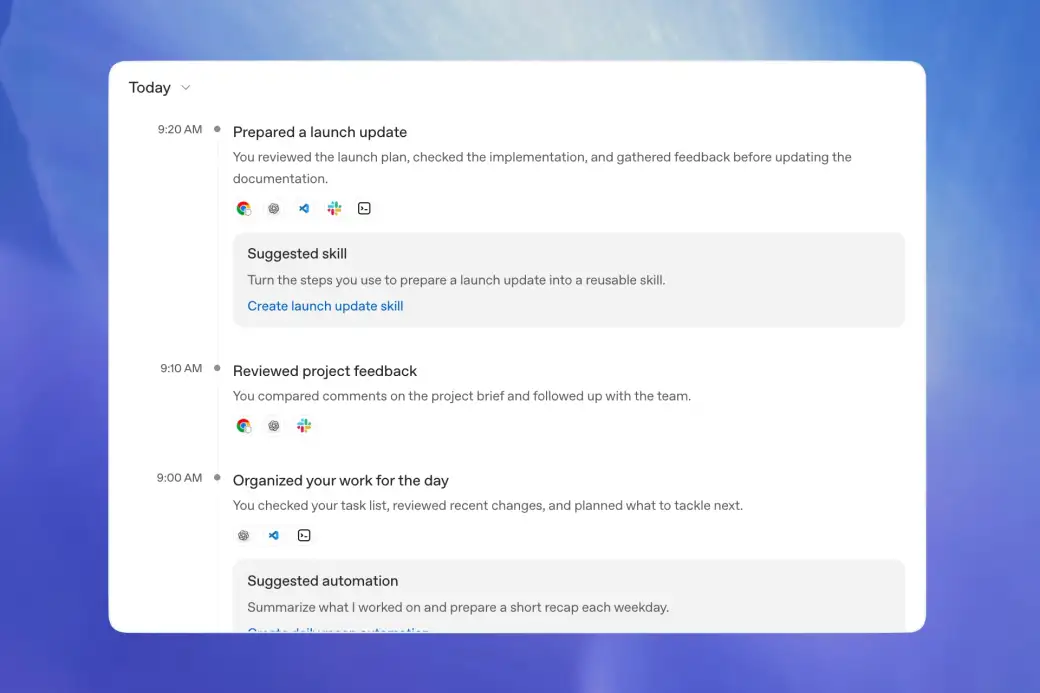
Lo que permite esta novedad de ChatGPT es que le puedas hacer preguntas a la IA sobre algo que hayas estado haciendo antes. Es decir, que la IA tendrá más material para aprender de ti. Hasta ahora, el asistente inteligente no podía saberlo. Así, podrás recuperar contexto del trabajo reciente, pedirle a la IA que retome tareas interrumpidas, pedirle a ChatGPT que automatice tareas repetitivas a partir del seguimiento de tu actividad, que encuentre algo por ti entre archivos, documentos, aplicaciones y páginas web, que genere informes y resúmenes de tu actividad, etc.
Requisitos para usar Computer History de ChatGPT
Computer History es una característica nueva de ChatGPT que encontrarás en la versión de escritorio. De momento, está disponible para macOS. Pero es de esperar que en el futuro lo esté también para Windows. Así que, por ahora, ese es el primer requisito.
El segundo requisito es tener una cuenta de ChatGPT de pago. Son compatibles con esta función las cuentas de ChatGPT Pro, Business y Enterprise. Y aunque lo menciona, probablemente también estará disponible para cuentas de ChatGPT Plus.
Otro requisito consiste en activar la función Memoria de ChatGPT. Puedes hacerlo desde Configuración > Personalización. Dentro de Memoria, tendrás que activar las dos opciones que tienen que ver con esta característica de recopilación de datos.
Y, por último, tendrás que activar Computer History, ya que, en principio, viene desactivado por defecto para evitar problemas relacionados con la privacidad. En especial si trabajas con información delicada o datos personales. Ya sea en casa o en el trabajo.
Cómo activar el historial del ordenador
Los usuarios de ChatGPT Business y Enterprise encontrarán más información en la documentación oficial. Para el resto de usuarios, activar el historial del ordenador o Computer History de ChatGPT es relativamente fácil.
- Abre la app de ChatGPT en tu Mac.
- Entra en Configuración.
- Luego ve a Integraciones.
- Si cumples los requisitos, verás la opción Historial del ordenador.
- Activa la función y revisa los permisos.
- Podrás elegir qué apps y sitios web formarán parte del historial.
- Si te lo pide, activa la función Memoria.
- También te pedirá que aceptes permisos de accesibilidad de macOS.
Una vez la función está en marcha, en cualquier momento podrás cambiar qué apps y sitios web aparecen en el historial. Tan solo tendrás que volver a Configuración > Historial del ordenador > Permisos. Así podrás desmarcar aplicaciones o sitios web con contenido sensible.
Por otro lado, ChatGPT permite revisar y limpiar el historial. Para ello tendrás que ir a Configuración > Historial del ordenador > Historial. Ahí podrás eliminar entradas. Una por una, limpiar los últimos 10 minutos, la última hora, el último día o todo el historial. O si lo deseas, desde la barra de menú de macOS tendrás la oportunidad de pausar y volver a activar el registro de actividad.
Si te ha gustado este artículo y quieres recibir más contenido sobre innovación y tecnología directamente en tu correo, suscríbete a nuestra newsletter y mantente siempre actualizado. No somos de los que llenan tu bandeja, solo compartimos los lunes.