

Cada vez son más los hogares que están conectados. Se espera que para el año 2024, el sector de la domótica pueda crecer hasta un 300% en España y que el 20% de las casas tengan por lo menos un dispositivo conectado.
Telefónica que, desde sus inicios, ha liderado la revolución tecnológica dentro de los hogares de sus clientes, ha conseguido adaptarse a los cambios y a los nuevos tiempos que estamos viviendo, apostando por la Inteligencia Artificial (IA). De esta forma, nace el Hogar Movistar.


El objetivo es hacer más fácil, familiar y privada la vida de las personas en sus hogares, poniendo a su disposición diferentes dispositivos, para que puedan elegir cuál es el que más se adapta a sus necesidades. Para todos los que estéis interesados en adentraros en el Hogar Movistar, aquí os dejamos una sencilla guía de cómo instalar cada uno de los dispositivos sin ayuda de un técnico.
Mando Vocal Movistar+: controla Movistar+ con tu voz y instala tu dispositivo
El Mando Vocal Movistar+ te permite entre otras acciones realizar búsquedas de películas por título, por actor o director, cambiar de canal, encontrar el partido de tu equipo favorito, pedir una recomendación, consultar la programación o acceder a las Living Apps, usando la voz.
Este dispositivo lleva incorporada la tecnología ‘Push to Talk’ (pulsar para hablar), por lo tanto, es necesario mantener apretado el botón de Aura -ubicado en la parte central del dispositivo- para poder comunicarte con Aura. De esta forma, mientras lo presiones, el Mando Vocal Movistar+ escuchará tu voz y se establecerá una comunicación fluida y simple.
Para poder usarlo, solo tienes que disponer de un Descodificador UHD y ser cliente de Movistar Fusión.
Descodificador UHD: cómo instalar tu dispositivo para disfrutar de los contenidos en 4K
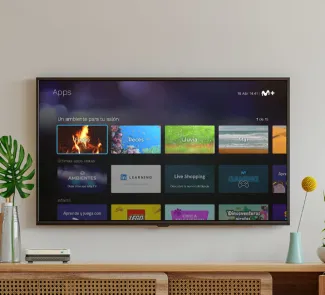
El Descodificador UHD te permite reproducir los contenidos UHD emitidos en Movistar+ y, si tienes Netflix contratado, también puedes disfrutar de sus contenidos desde Movistar+.
Para instalar tu dispositivo, simplemente debes seguir unos sencillos pasos. Primero, desconecta el cable de alimentación de tu actual descodificador Movistar, y haz lo mismo con el cable HDMI y el cable Ethernet. En segundo lugar, conecta el cable HDMI (utiliza el mismo que estabas usando en el otro descodificador), que irá del televisor al Descodificador UHD y el nuevo cable Ethernet, que irá del router Movistar al descodificador UHD. Una vez está conectado al televisor y al router, ya solo te queda conectarlo a la red eléctrica con el cable de alimentación. Finalmente, enciende el televisor y el Descodificador con su botón trasero. Durante el primer encendido, el Descodificador UHD realizará algunas comprobaciones. Al cabo de unos minutos, verás la pantalla de bienvenida de Movistar+.
Si el descodificador UHD que has adquirido es el Smart WiFi, cuando se encienda por primera vez, aparecerá un asistente de conexión. Debes elegir la red WiFi a la que quieres que se conecte e introducir la contraseña correspondiente. Una vez conectado, hará las comprobaciones pertinentes. Y, finalmente, al acabar, aparecerá la pantalla de bienvenida de Movistar+.
Router Smart WiFi: saca el máximo provecho a tu conexión WiFi
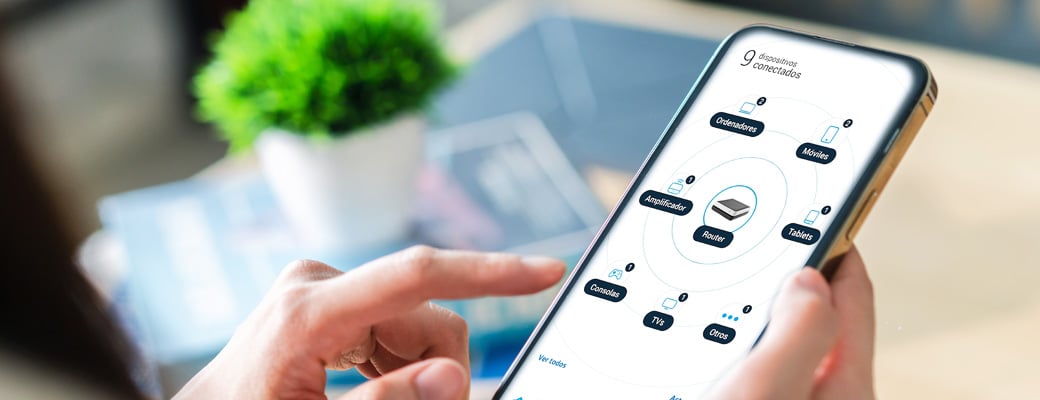
Con el Router Smart WiFi conseguirás sacar el máximo partido a tu conexión Movistar. Con él podrás mejorar la seguridad de la red, controlar en todo momento qué dispositivos están conectados a tu WiFi, bloquear por completo el acceso a cualquier usuario, o crear una red específica para invitados. Respecto a sus características, destaca la capacidad para crear dos redes WiFi: una de última generación que funciona a 5 Ghz y máxima cobertura de 2,4 Ghz.
Hay varias formas de configurar el Router Smart WiFi, lo único que necesitarás es tener la contraseña, que se encuentra en la parte inferior del router. Una de las opciones, es configurarlo desde la App móvil Smart WiFi, una aplicación totalmente novedosa en España. Tienes a tu disposición la versión para Android o la versión para IOS.
Para instalar tu dispositivo, primero debes desconectar el cable de fibra de tu router actual. Después, conecta el cable de fibra al Router Smart WiFi y, por último, enchufa el router a la corriente, con el adaptador que encontrarás en la caja del dispositivo. Tendrás que esperar hasta que todas las luces de led del aparato se enciendan y se queden en color azul. La primera vez que lo enchufas, el router Smart WiFi se conecta él solo a internet para auto configurarse, así que tardará unos minutos más de lo normal.
Amplificador Smart WiFi: todo tu hogar más conectado
El Amplificador Smart WiFi te permite potenciar tus conexiones y ampliar la señal de tu router a zonas de la casa donde ésta no llega. También, puedes crear una segunda red WiFi a frecuencia 5GHz, mucho menos saturada y más eficiente que la frecuencia WiFi convencional (2,4GHz).
Otro de sus puntos fuertes, es poder conectar a él diferentes dispositivos, como videoconsolas, descodificadores de TV, portátiles, o móviles, entre otros, sin necesidad de cables. Además, si tus dispositivos son compatibles con el WiFi de 5GHz, podrás navegar a la máxima velocidad de fibra que tengas contratada.
Su instalación es muy sencilla. Primero, selecciona la posición “REP” en el conmutador que encontrarás debajo del Amplificador Smart WiFi, después enchúfalo a la corriente y enciéndelo. Luego, espera hasta que los leds de WiFi y WiFi+ se queden en azul fijo, no te preocupes del tercer led. Posteriormente, asocia tu Router Smart WiFi con tu Amplificador Smart WiFi pulsando brevemente el botón WiFi+/WPS de tu router. Verás que el led de WiFi+ empieza a parpadear, y a continuación, debes pulsar brevemente el botón WiFi+/WPS de tu amplificador. El led de WiFi+ también empezará a parpadear. Cuando haya terminado el proceso de sincronización, los leds se quedarán en azul fijo. Por último, apaga tu Amplificador Smart WiFi y llévalo al punto donde lo vayas a instalar. Cuando el tercer led esté fijo en azul, te indicará que la señal que llega es buena.